
Plugins
Plugin 把可复用的 Kiki 能力打包成一个可安装单元:可以添加 Agent Skills、自定义 Agent、在会话启动时自动加载的 Skill、系统提示词指令、带来真实工具能力的 MCP servers,也可以把另一个工具的对话历史作为可以接着聊的 Kiki 会话或只读归档导入。适合把工作流共享给团队、连接外部服务,或从官方列表安装扩展。
安装与管理
在 TUI 中运行 /plugins 打开 plugin 管理器,它是一个面板,四个 tab 之间用 Tab / Shift-Tab 切换:
- Installed:管理已安装的
- Official:Kiki 与 Kimi 维护的 marketplace plugin
- Curated:默认 marketplace 中来自 Kimi 合作伙伴的第三方 plugin
- Custom:从 URL 安装
常用按键:
| 按键 | 操作 |
|---|---|
Tab / Shift-Tab | 在 Installed / Official / Curated / Custom 四个 tab 间切换 |
Space | 启用或禁用选中的已安装 plugin(Installed tab) |
D | 移除选中的已安装 plugin(Installed tab) |
M | 管理选中 plugin 的 MCP servers(Installed tab) |
R | 重新加载 installed.json 和所有 manifest(Installed tab) |
Enter | Installed tab:有更新时安装更新,否则查看 plugin 详情 · Official/Curated tab:安装或更新 · Custom tab:安装 |
I | 查看 plugin 详情(Installed tab) |
Esc | 返回或取消 |
也可以直接使用斜杠命令:
| 命令 | 说明 |
|---|---|
/plugins | 打开交互式 plugin 管理器 |
/plugins list | 列出已安装 plugins |
/plugins install [--trust] [--sha256 <64-hex>] <path-or-url> | 从本地目录、zip URL 或 GitHub 仓库 URL 安装;对已安装的本地来源,重复执行同一路径即可更新。--trust 给出一次知情同意,会运行自身代码的 plugin 需要它,且只在该来源首次安装时询问。--sha256 是你自行选择的 ZIP 的发布者校验和。市场已经发布这个校验和,从 Official 或 Curated 安装时不必手填 |
/plugins marketplace [source] | 浏览官方 marketplace,或传入自定义 marketplace JSON 的路径或 URL |
/plugins info <id> | 查看 plugin 详情和 diagnostics |
/plugins enable <id> | 启用 plugin |
/plugins disable <id> | 禁用 plugin |
/plugins remove <id> | 移除 plugin(需二次确认) |
/plugins reload | 重读 installed.json 与各 plugin 的托管副本。它不会从你的源目录复制任何内容——要应用源目录改动,请再次执行 /plugins install <path> |
/plugins mcp enable <id> <server> | 启用 plugin 声明的 MCP server |
/plugins mcp disable <id> <server> | 禁用 plugin 声明的 MCP server |
从 GitHub 安装
通过 /plugins install <url> 可以直接从 GitHub 仓库安装,支持四种 URL 形式:
https://github.com/<owner>/<repo>:安装最新 release;无 release 时回落到默认分支https://github.com/<owner>/<repo>/tree/<ref>:安装指定分支、tag 或短 commit SHAhttps://github.com/<owner>/<repo>/releases/tag/<tag>:钉死具体 taghttps://github.com/<owner>/<repo>/commit/<sha>:钉死具体 commit
网络请求只走 github.com 重定向和 codeload.github.com 下载,不调用 api.github.com。
安装会运行代码的插件
Plugin 的大部分内容是声明式的:Skills、Agent、提示词文本、主题、MCP server 声明。需要做更多事情的 plugin 会附带 entry 文件,Kiki 会把它当作以你账号权限运行的 Node.js 代码——plugin 能读你指定的目录、能导入历史文件,靠的就是它。这不是沙箱:这段代码拥有与你相同的访问权限。
因此 Kiki 在安装这类 plugin 之前会按来源要求一次同意。/plugins install <source> 会说明该 plugin 运行受信代码并停下;加上 --trust 即表示同意:
/plugins install --trust ./my-plugin在 GUI 中,安装面板会列出 plugin 新增的能力以及安装后它能做什么;需要这次同意时,按钮显示允许并安装而不是安装。
同意按来源记忆,不按文件、页面或调用逐次要求。再次从同一来源安装或更新不会再问,即使它的贡献、描述或声明权限自你批准后已经变化;复用同一 plugin id 的另一个来源是新来源,会重新问;GitHub URL 的来源是 owner/repo,所以在仓库内换分支、tag 或 commit 不会再问。唯一会重新问的变化是:原本没有 entry 文件的 plugin 开始附带 entry。
你批准的是来源,不是确切的字节:Kiki 在预览时对 plugin 目录取指纹,预览之后文件有变化就拒绝安装。指纹保护的是预览,不是之后的动作——来源受信后再次安装或更新不会再问,而它产出的工具调用仍按你当前的权限模式与工具规则执行。
注意事项
- 本地改动在当前这段对话里生效。 首次用
/plugins install --trust <path>安装,再用/plugins enable <id>开启全局使用(终端首次安装默认不开启全局使用);改完源目录后用同一路径再执行一次/plugins install <path>,托管副本被替换、plugin 保持启用,命令返回后新工具就能在这段对话里用。不需要/plugins reload、/reload或/new,已同意过的来源也不会再问--trust。 - 更新会等该 plugin 正在执行的工作结束。 运行中的调用在旧版本上跑完,切换期间到达的调用排队后在新版本上执行;其他 plugin 不受影响,已按旧工具定义解析但未执行的调用会要求重试而不是按新规则继续。
- 包预览不会阻塞已安装的工具或 Skill。 预览会读取包括依赖文件在内的完整包;预览请求断开后,剩余下载、解压和指纹计算会取消,安装仍须先完成预览。
/plugins reload是全局重读,重读installed.json和每个托管副本,从不复制源目录,所以它不是应用源目录改动的方式;系统提示词指令和 plugin Skill 仍按各自文档的时机重建(见系统提示词指令和插件 Agent)。- 本地安装会被拷贝到
$KIKI_HOME/plugins/managed/<id>/,CLI 始终从这份副本运行。改源目录后重新安装;手改托管副本没有更新路径,之后重新安装还会覆盖它。 - 移除 plugin 只删除安装记录,托管副本和源文件仍留在磁盘上。
- 每个 Kiki home 只安装一份插件,工作区与会话共用这个包,各自选择是否使用。
选择插件在哪里使用
插件只需安装一份,再选择在哪里使用。GUI 安装预览提供全局使用、在一个工作区使用,或先安装留待以后使用。留待以后使用的插件默认关闭,也不会启动它的 App 后台服务;三种选择都沿用同一套预览和一次知情同意。
在设置 → 工作区中打开一个工作区,设置它的插件默认值。对话右栏的能力控制 → 插件只控制当前会话;能力清单 → 工具展示插件提供的工具,不放插件使用开关。从输入区的 + 菜单或插件选择器选择已安装插件,也只在当前会话启用,不会发送消息。第一条消息发出前,这些选择先留在新会话草稿中,再在消息开始前应用;应用失败会保留草稿供你重试。其他会话和工作区默认值保持不变。这项能力默认可用;显式设置 [experimental] plugin_workspace_usage = false 或 KIKI_EXPERIMENTAL_PLUGIN_WORKSPACE_USAGE=0 仍可关闭选择界面。
选择按具体程度生效:会话优先于工作区,工作区优先于全局默认值。恢复默认删除本地覆盖。明确被全局禁用或无效的插件不能在局部开启,请先在插件设置中恢复主开关。Profile 的工具限制仍然生效。
关闭插件会从该范围撤下工具、Skills、命令、插件 Agent、hooks 和面板入口,已经获准开始的调用可以完成。插件指令在下一安全步骤刷新;选择保存完成不会改写已经发出的请求或过去的消息。正在应用表示目录或运行时仍在应用变化。应用失败时会恢复原来的选择并显示错误。
App 类型插件使用当前连接的 Kiki home 所拥有的共享后台服务,不是每个工作区一个进程。局部关闭不会停止这个服务或另一会话正在执行的工作;服务存在也不会让未开启的范围取得工具。全局停用与卸载仍在插件设置中管理。使用范围既不撤销安装同意,也不是受信插件代码的沙箱。
自定义 marketplace JSON
浏览 marketplace 时,把 JSON 路径或 URL 传给 /plugins marketplace <source>,设置 KIKI_PLUGIN_MARKETPLACE_URL,或在 config.toml 中配置 [plugins] marketplace_url。优先级依次为命令 source、环境变量和配置;未指定自定义 source 时,Kiki 使用官方 Kiki Plugins 目录。目录暂时无法访问时,仍可浏览随版本附带的元数据;安装插件包仍需能访问其下载地址。
Kiki 自己的那些 plugin——写作、文档提取、媒体来源、Notion 等等——在独立的 Kiki Plugins 仓库 里开发,不在 Kiki 源码树中。它们的源码在那里,改动提给那里,开发时指向的本地目录也是那里。从官方目录安装是常规路径:Kiki 下载已发布的包,并按目录中记录的 SHA256 校验和核对,所以跑起来的是真正发布出去的那个产物,而不是某个目录里碰巧有什么。远程 ZIP 目录条目带有 sha256。市场、详情和会话里的安装会把这个校验和连同下载地址一起提交。GitHub 仓库 URL 和本地目录不使用 ZIP 校验和。检出那个仓库只在你本人要改这些 plugin 时才需要。
plugins 数组中每个条目需要 id 和 source(本地路径、zip URL 或 GitHub URL):
{
  "version": "2",
  "plugins": [
    {
      "id": "my-plugin",
      "displayName": "My Plugin",
      "source": "./my-plugin"
    }
  ]
}
本地文档提取
Kiki Extract(kiki-extract,原名 kiki-documents)把本地 PDF、Office、HTML 或文本文件转换成 Read 和 Grep 可用的 Markdown。在 plugin 管理器里安装并启用,然后让 Kiki 把文件提取到新文件夹并阅读结果。它需要的东西都打包在内,不需要运行时 npm 安装,也不依赖本机 Skill 源码目录。装改名后的包会替换已有的 kiki-documents 安装,而不是并排放一份,所以你原有的设置会跟着过去。
HTML(.html/.htm)、Markdown 和纯文本可以直接处理。本地 PDF、DOCX、XLSX/XLS 和 PPTX 需要在运行 Kiki 的机器上准备 Python 3.10+ 及 MarkItDown 对应格式依赖,先建一次虚拟环境:
python -m venv .venv-documentsWindows 下安装所需格式:
.venv-documents/Scripts/python.exe -m pip install "markitdown[pdf,docx,xlsx,xls,pptx]"macOS/Linux 改用 .venv-documents/bin/python。只处理 PDF 时用 markitdown[pdf]。在 能力 → 扩展与工具 → 插件 → Kiki Extract → 设置 → Python with MarkItDown 里把 pythonPath 指向该解释器,它不会替你装 Python 或 pip 依赖。
每次提取写一个新目录,包含 document.md、记录来源/引擎/warnings 的 extraction.json,以及引擎实际返回的素材。原文件不动,已有输出不会被覆盖。响应里的预览可能缩短并标记 previewTruncated,完整正文用 Read/Grep 读保存后的 Markdown。MarkItDown 不导出图片,Defuddle 也不下载正文中的链接图片。
Auto 默认本地处理,不上传也不做 OCR。空内容或只有图像的扫描件会直接报错而不是被当作已读,混合扫描文档仍可能缺掉没有文本层的页面。需要云端 OCR 时,授权把文件上传给 MinerU,在插件设置里配好 token,再选 engine=mineru 和 allowUpload=true;服务条款和费用由该服务决定,停止本地等待不会取消远端任务。缺依赖、不支持的格式和超限文件都会返回错误而不是残缺结果。输入上限 50 MiB,期限 600 秒。
输出翻译与改写
Kiki Output Layer(kiki-output-layer)在阅读时流式翻译或改写 Assistant 正文,原始对话和主模型上下文保持原样。它使用你已有的 Kiki 模型与连接,不需要再填一份 API 密钥。
本地试用时,在 Kiki Plugins 仓库 根目录的 Kiki 会话中安装并启用:
/plugins install --trust ./plugins/official/kiki-output-layer
/plugins enable kiki-output-layer
已安装插件被当前对话选用时,输出预设即可使用;对话选择优先于工作区选择,工作区选择优先于全局使用设置。插件提供「译为中文」「译为英文」「说人话」「猫娘」「傲娇」和「自定义」六个预设。在 GUI 输入区的输出预设菜单中编辑提示词、选好模型,再选择该预设;模型留空时不处理,不会使用 Kiki 默认模型。使用已有连接上的自定义模型时,同时选择连接、填写模型 ID 和上下文窗口。每组输出上限留空时不额外限制,也可填写正整数 token 上限;模型自身容量仍然适用。
从同一菜单可按内置模板新增预设,已保存的预设和编辑过的提示词保持原样。更新安装包时,在插件仓库中再次运行 /plugins install ./plugins/official/kiki-output-layer。安装、启用及更新会在当前对话生效;修改预设后,新请求使用新配置,在途请求保留启动时的配置。
正文按默认约 600 个 Unicode 字符分组,优先处理当前可见组,并向前、向后各预加载一组;这些数值都可修改。未访问的历史不会自动全量处理。可随时切回原文,复制当前阅读版本或单独复制原文。输出层取消或失败不停止主模型,原文仍可阅读。
阅读成果与输出层模型历史分别保存。默认历史预算为 16,384 tokens;设为 0 关闭历史,达到预算或模型窗口限制时从当前组重建整个历史周期。清空模型历史保留已生成阅读成果,清空阅读成果则允许重新生成。撤销或重试源正文后,旧成果失效。
媒体来源
只需安装并启用一个 Kiki Media(kiki-media),再打开能力 → 扩展与工具 → 插件 → 媒体来源。0.2.0 内置 OpenAI、Google、Ark、xAI、MiniMax、StepFun、Novita、Agnes、NewAPI 和 ComfyUI 的图像、视频与语音来源,不必按厂商另装插件。你自己的本地命令也可以作为脚本来源加入同一列表。
统一包需要支持媒体来源分组及脚本来源管理的 Kiki 宿主。如果当前版本没有添加脚本来源操作,或报告未知 manifest 字段,请先更新宿主。包声明的插件引擎要求 >=0.4.0 是协议版本,不是 CLI 发行版本号;具体宿主接口见插件 README。
发起生成
媒体生成没有实验总开关。安装并启用插件,配置一个已启用的来源,再按需发起生成。打开列表或保存设置不会开始任务;来源的访问要求、费用和脚本授权仍然适用。
列表
每行标明来源、所属插件,以及配置和启用状态。打开标为需要配置的来源即可补齐必填项。禁用或移除的来源仍保留在列表中,方便恢复;插件未加载成功时,需要先修复插件才能生成。受阻的任务会被保留,不会丢弃。
可以按模态(图像、视频、语音)或状态筛选,也可以直接搜索。筛选带旁边的计数是整个列表的数量,所以筛选不会藏起后面还有多少。模型和音色发现只在来源详情中按需执行,不会因为打开列表就发请求。
配置一个来源
打开某一行,编辑该来源的设置并保存。内置来源共用一个插件,但各有自己的地址、密钥和启用状态;保存一个不会覆盖其它来源。保存被拒绝时,表单保留草稿并显示错误。
API 密钥和脚本环境变量在表单中只写不读。Kiki 只显示是否已保存,不返回原值;替换或清空都是普通编辑。它们沿用现有插件配置存储,不是单独的加密保险库。
来源有三种配置方式:
- 它自己的设置。 提供 API 密钥,以及需要时的 base URL。只有在未选择连接时这些字段才必填。
- 已有的 Kiki 连接。 在来源表单中选择连接,复用其地址和认证,包括 Kiki 现有的 OAuth 刷新。来源自己的密钥和地址此后既不必填也不会被用。所选连接必须能解析,解析不了时 Kiki 不会退回之前存的密钥。
- 自行管理。 脚本可以用自己的环境变量或外部凭据文件。没有 Kiki 管理的密钥,不等于该来源损坏。
文本订阅或 OAuth 登录本身不授予媒体 API 权限。生成前请确认服务的媒体权限和费用。ComfyUI 需要你已运行的地址、工作流和已安装模型;Kiki 不会替它安装 GPU 引擎或模型文件。
添加脚本来源
选择添加脚本来源,填写唯一的小写 id 和名称,选择模态,再填写你已能在本机运行的命令。参数每行一项,也可以指定工作目录,并以 JSON 对象填写环境变量。请先安装命令自己的运行时和依赖。它可以读取外部文件,也能脱离 Kiki 独立运行,不需要导入 Kiki API。
选择文件输出时,命令把结果写到 {output} 提供的文件名;{prompt} 是图像或视频提示词,{text} 是语音文本。输出不是 PNG、MP4 或 MP3 时,填写对应扩展名和 MIME 类型。例如,原来可用的命令 node speech.mjs "Hello" out.mp3,可把命令设为 node,参数填写为:
/path/to/speech.mjs
{text}
{output}
需要异步句柄、轮询、取消或多个文件时,选择 JSON 桥接。它把输入和结果文件路径传给命令;占位符和结果格式见插件 README。轮询必须继续已接受的句柄,不能再提交一次付费生成。
命令在插件安装信任确认后,以你的账号权限运行,不在沙箱中,也不新增逐次审批。脚本输出可能进入 Task 输出,请不要打印凭据。已保存的来源 id 不能重新占用;需要继续旧句柄时,恢复已移除来源,不要替换它。
来源启停与升级
在来源详情中禁用或移除,无需卸载 Kiki Media。其它来源、已保存设置、任务和已完成文件均保留。移除可逆:恢复原行即可重新使用。恢复原来的兼容地址和凭据后,统一来源的旧句柄可以继续轮询或下载,不会重新提交生成。
升级后,已安装的旧 kiki-media-<vendor> 包仍保留。其设置和密钥作为对应内置来源的默认值,直到你覆盖或清空该字段。原来被禁用的旧来源仍保持禁用,除非你明确启用内置替代来源。新请求使用统一适配器,列表不重复显示厂商来源。
已有任务保留原提供方包、配置和已接受句柄。这些任务仍需原包时,请保持原包启用且配置兼容;禁用或移除统一来源不会改变旧包状态。升级不会复制或删除 OAuth 刷新令牌,已完成的原文件仍可访问。
分模态默认项
Kiki Media 的三个设置分别指定图像、视频和语音默认来源,都是普通插件设置,存在该包的其它配置旁边。某个来源是默认项时,列表会在它那一行标出来。
某个模态没有默认项且只有一个已启用来源能胜任时,Kiki 就用它;有多个时,Kiki 会让你选,而不是替你选一个然后让你付费。
最近的生成
同一页面列出当前会话最近的媒体任务,生成关闭时也照常列出。任务沿用现有会话所属的 Task 和完成通知路径。每个已交付原文件都有预览、下载或页内播放;语音返回有限音频文件,不是双向实时语音会话。两个状态值得留意:
- 结果不明——Kiki 无法确认厂商是否接受了这次提交,它可能仍在生成并计费。这里不会自动重新生成,也不提供重试,因为重试就是第二次计费。
- 已停止——Kiki 只是停止了本地等待。厂商是否也停了、是否仍在计费由厂商回答,这一行会写明。
部分完成的任务保留已经落地的文件。继续取回通过拥有该任务的会话和 Agent 继续同一个任务,停止等待同理,两者都只作用于产出该任务的那个会话。
发现来源
「从哪里发现新插件」和「已经配置了哪些媒体来源」是两个问题,所以目录订阅在页面底部有单独的可折叠区域。添加、暂停或移除发现来源都不影响已安装的包、密钥或过往任务。
官方插件
Official 页签列出在 Kiki Plugins 仓库 维护的 Kiki 官方插件,以及由 Kimi 维护的上游插件:
- Kiki Extract、Kiki Office Suite、Kiki Work 和 Kiki Writing:把本地 PDF、Office、HTML 与文本文件转成可读的 Markdown(见本地文档提取),在本机创建、读取和编辑 Word、Excel 与 PowerPoint 文件,在本机核对 CSV/TSV 键并对照两张表(不改原文件、不上传),以及使用专注的手稿面板与续写草稿命令
- Kiki Notion:连接 Notion 官方托管 MCP 服务,检索资料、产出带出处的简报,并按要求写回指定页面(见Notion 资料与写回)
- Kiki Media:一个包,内置 10 家图像、视频与语音服务来源,也支持添加你自己的本地脚本
- Task board(
kiki-task-board):工作区里长期保存的需求卡片,关联到处理该需求的会话(见任务看板) - Cloudflare Tunnel(
kiki-cloudflare)和 Kiki Sites(kiki-sites):连接已有的 Cloudflare 隧道并管理随 Kiki 常驻的连接器,或连接代码托管并用官方服务 CLI 与 API 部署站点或应用 - Desktop Pet(
kiki-pet):随 Kiki 任务反应的隔离桌面伴侣,可导入 Codex 宠物,并附带制作 Skill
以下两条由 Moonshot AI 维护,发布在 Kimi 自己的 CDN 上,不在 Kiki 插件仓库里:
- Kimi Datasource:用自然语言查询金融行情、宏观经济、企业工商、学术文献和法律法规(需 Kimi Code OAuth 登录并消耗套餐额度)
- Kimi Browser Extension:让 AI 直接操控你已登录的浏览器完成网页操作(需配合安装浏览器扩展)
Kimi Computer Use 不在这个页签里,它从直链安装,见下文单独一节。
Curated 是另一类:第三方精选插件(如 superpowers、vercel-plugin、modern-web-guidance),每一条都锁定在具体 commit 上,启用前可先预览导入的贡献项。
安装与升级
- 运行
/plugins,按Tab选择 Official - 找到要安装的 plugin,按
Enter安装 - 用
/plugins enable <id>启用,或在 GUI 选择工作区/会话使用范围;无需新建会话
安装会下载已发布的包,并按目录中记录的 SHA256 校验和核对;字节对不上已发布产物的包会被拒绝,而不是照装。
说明
Kimi Browser Extension 需要两步:装完 plugin 之后还要安装浏览器扩展。
官方插件不会自动更新。用到旧版本时会提示,升级就是重复上面三步。
改一个官方 plugin
Kiki 自带这些 plugin 的源码在 Kiki Plugins 仓库,plugins/official/ 下每个包一个目录。想本地试一个改动,克隆后在仓库根目录安装那个目录:
git clone https://github.com/X-T-E-R/kiki-plugins
cd kiki-plugins
然后在 Kiki 里,从这个根目录运行:
/plugins install --trust ./plugins/official/kiki-notion
/plugins enable kiki-notion
这就是一次普通的本地安装:包会被复制到 $KIKI_HOME/plugins/managed/,之后你改检出目录里的代码,再用同一路径跑一次 /plugins install <路径> 把改动推进来。它和从 Official 页签安装不是一回事——后者下载的是已发布的版本。要回到发布版,从页签再装一次即可。
Kimi Datasource v3.3.0
Kimi Datasource 是 Kiki 官方数据插件,让你用自然语言直接查询金融行情、宏观经济、企业工商、学术文献和中国法律法规,无需手动调用接口或申请数据账号。
使用前需先通过 /login 完成 Kimi Code 账号 OAuth 登录,数据查询会消耗你的 Kimi Code 套餐额度。
使用方式
- 直接用自然语言描述你的需求,Kiki 会自动调用数据能力
- 通过
/skill:kimi-datasource明确触发数据查询 Skill
能做什么
实时量化研究:盯着茅台想做个量化分析?一句话拉取近三年的每日收盘价、MACD 和 KDJ 信号,直接出结论,不用找第三方数据平台。
跨国宏观对比:研究中印越产业转移?基于世界银行 50 年历史数据,一次查询拿到三国 GDP 增速、贸易额、人口结构的完整时间序列对比。
合同前风险排查:签合同前五分钟才想起来要查对方背景?输入公司名,立刻拿到工商注册信息、股权穿透、司法纠纷和失信记录,当场决策。
文献综述加速:写论文要梳理 RLHF 领域的研究脉络?直接列出高引论文、主要作者和核心结论,综述提纲半小时内成型。
法律条文速查:碰上居住权的合同纠纷,拿不准法条?一句话定位《民法典》相关条文原文、效力级别和时效性,再顺手拉几个相近判例佐证,不用翻法规库。
机构级美股研究:写美股深度报告?一句话拉出年报原文、标准化财务指标、前 50 大股东和分析师一致预期,不用在多个数据终端之间来回切。
数据覆盖
| 类别 | 覆盖范围 |
|---|---|
| 股票与金融市场 | Wind、S&P Capital IQ、SEC EDGAR 等知名数据库,能力涵盖 A 股、港股、美股等主要市场的行情、技术指标、财报估值、分析师预期,以及 8,000+ 美股上市公司的官方披露文件 |
| 宏观经济 | 世界银行、IMF 等知名数据库,能力涵盖全球 189 个国家 50 年以上的时间序列:GDP、贸易、人口、汇率、CPI、国际收支、GDP 预测等 |
| 企业数据 | 中国大陆境内企业工商信息、股权穿透、司法风险、关联图谱 |
| 学术文献 | 物理、数学、计算机、金融、经济等领域百万量级论文,支持预印本查询 |
| 法律法规 | 中国法律法规与司法案例:各效力层次的法规检索与详情,普通及权威判例检索 |
| 智能筛选 | 恒生聚源等知名数据库,能力涵盖自然语言选股、选基金、选基金经理,以及宏观行业数据、研报、公告与新闻 |
计费与限制
- 数据查询按次计费,消耗 Kimi Code 账号额度
- 插件为只读查询,不提供任何写入或交易功能
- 技术指标(MACD、KDJ 等)及实时行情仅在交易时段内可用
- AI 输出内容仅供参考,不构成任何投资或商业决策建议
Kimi Browser Extension v1.11.4
Kimi Browser Extension 让 AI 直接操控你的浏览器,带着你的登录状态和 Cookie,AI 可以像你一样打开网页、阅读内容、点击按钮、填写表单、截图保存,把重复繁琐的网页操作交给它完成。产品介绍见 Kimi Browser Extension 官网。
安装浏览器扩展
通过 /plugins 安装后,还需要在浏览器中安装 Kimi Browser Extension 扩展,AI 才能操控你的浏览器。有两种安装方式:
方式一:应用商店安装(推荐)
打开 Chrome 应用商店或 Edge 应用商店,点击添加即可。
方式二:手动安装
无法访问应用商店时使用这种方式,按以下步骤操作:
下载扩展安装包并解压
在浏览器地址栏输入
chrome://extensions/打开扩展管理页,开启右上角的开发者模式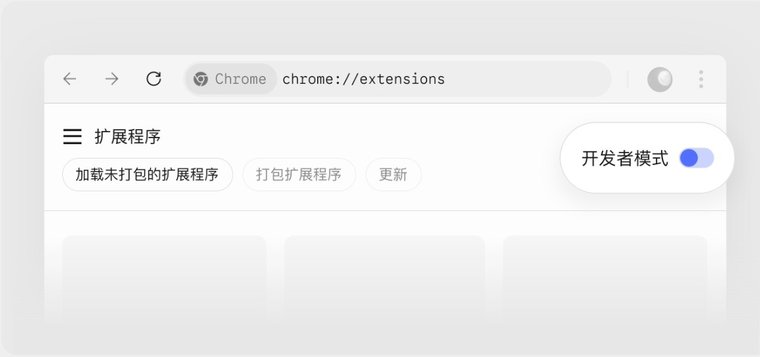
点击左上角的加载未打包的扩展程序,选择解压后的
kimi-webbridge-extension文件夹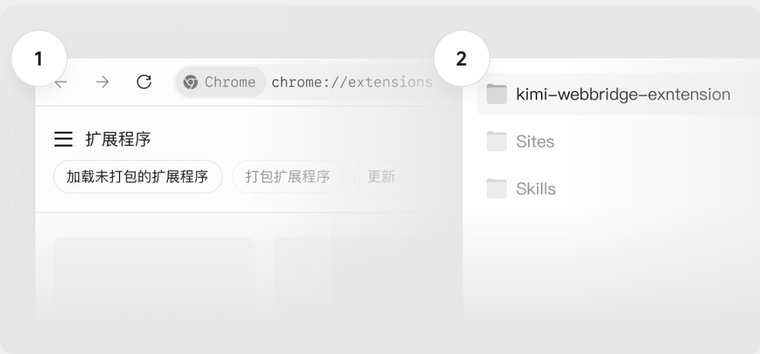
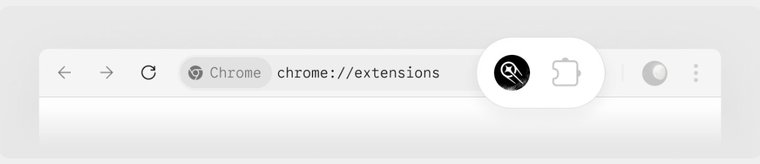
装好后,浏览器工具栏会出现 Kimi Browser Extension 图标,看到图标即安装成功,之后就可以让 AI 帮你操作网页了。
能做什么
- 网页操作自动化:你说话,AI 帮你点网页、填表单、读内容、截图,重复性的网页操作交给它就好
- 社媒热点选题:自动浏览 X(Twitter)、微博、小红书的热门话题,筛选你感兴趣的方向,逐个打开高赞内容截图、提取核心观点,整理成素材库并给出选题建议
- 求职信息搜集:在招聘网站按条件筛选岗位(关键词、城市、岗位类型),把岗位名称、链接、公司、薪资、投递方式整理成表格
- 竞品分析:自动在多个 AI 产品间批量发问并采集回答,生成横向对比报告
- 机票比价:在多个旅行平台查询同一行程,按价格排序记录航司、起降时间和原始链接,给出推荐方案
Kimi Computer Use v0.5.4
Kimi Computer Use 让 AI 直接操作你的桌面应用:点击、拖拽、滚动、输入。macOS 版在后台静默运行,不抢占鼠标(少量弹窗操作仍会唤起前台 App),Windows 版行为不同。
授权(macOS)
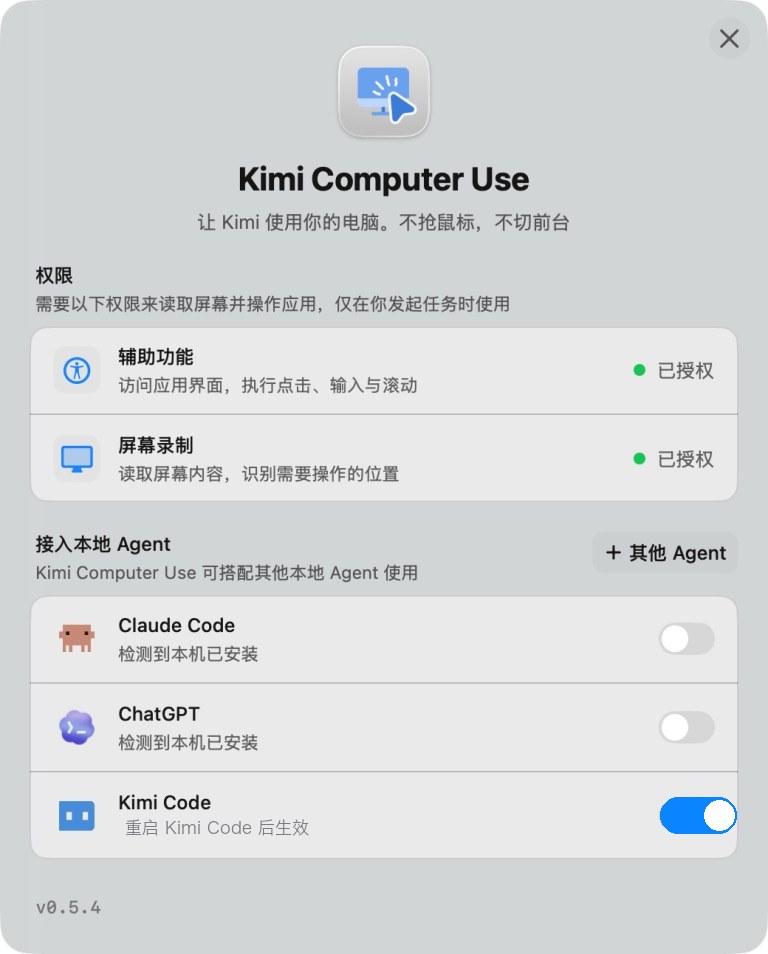
安装后首次使用会弹出授权窗口,按提示操作:
- 点击辅助功能和屏幕录制右侧的去授权,在系统设置中开启这两项权限。前者用于执行点击、输入与滚动,后者用于读取屏幕内容、识别需要操作的位置
- 在接入本地 Agent中打开 Kiki 开关,重启 Kiki 后生效
Windows 版
Windows 版(WinCU)安装方式不同:在 Kiki 中运行 /plugins install https://cdn.kimi.com/kimi-computer-use-windows/latest/kimi-cu-win-plugin.zip,装完重启。
- 会短暂占用键鼠。 Windows 无法像 macOS 那样稳定地后台注入输入,执行时可能激活目标窗口并使用你的真实键鼠。
- 系统要求:Windows 10 version 1903(Build 18362)或更新版本 / Windows 11,x64;需要真实交互式桌面会话,Windows Server 需要 Desktop Experience。
- 无需额外授权:不需要 macOS 那样的辅助功能和屏幕录制权限。
- 权限对等:目标应用以管理员权限运行时,KimiCU 也要以同等权限运行。
能做什么
- 在桌面软件整理和录入信息:让 AI 把散落在各处的信息整理进备忘录、表格或笔记软件
- 测试网站和应用流程:把重复的测试步骤交给 AI,截图确认渲染和跳转是否正常
- 处理重复操作:反复打开、复制、粘贴、检查这类工作交给 AI 在后台完成
- 搞定没有接口的软件:操作没有 CLI 或 API 的桌面端应用,例如把剪映里这段视频的片头剪掉三秒再导出
注意
涉及资金、账号和对外发布的操作不要交给它。判断某个任务是否合适,看三点:结果可验证、动作可撤销、出错的代价低。
Plugin manifest
Plugin 是一个带 manifest 的目录或 zip 文件,manifest 放在以下任一位置:
<plugin_root>/kimi.plugin.json
<plugin_root>/.kimi-plugin/plugin.json
两个都存在时以 kimi.plugin.json 为准。
示例:
{
  "name": "kimi-finance",
  "version": "1.0.0",
  "description": "Finance data and analysis workflows for Kiki",
  "skills": "./skills/",
  "systemPromptPath": "./SYSTEM.md",
  "sessionStart": {
    "skill": "using-finance"
  },
  "interface": {
    "displayName": "Kimi Finance",
    "shortDescription": "Market data and financial analysis workflows"
  }
}
支持的字段:
| 字段 | 说明 |
|---|---|
name | 必填,作为 plugin id。必须匹配 [a-z0-9][a-z0-9_-]{0,63} |
version、description、keywords、author、homepage、license | 展示元数据 |
interface | 在 /plugins 中展示的字段:displayName、shortDescription、longDescription、developerName、websiteURL |
icon | 插件包内 .svg 或 .png 文件的 ./ 路径(上限 64 KB)。GET /api/plugins 以惰性的 data: URI 返回,供 GUI 画在插件旁边 |
skills | 一个或多个 ./ 路径,必须位于 plugin 根目录内。省略时根目录的 SKILL.md 被当作单个 Skill root |
agents | 一个或多个 ./ 路径,必须位于 plugin 根目录内,指向含有 Agent 文件的目录。省略时根下的 agents/ 目录(若存在)被自动采用 |
sessionStart.skill | 在新会话或恢复会话开始时,把指定 plugin Skill 加载到 main agent |
skillInstructions | 每次加载此 plugin 的 Skill 时一并附带的额外说明 |
systemPrompt | plugin 启用期间提供给 Agent 系统提示词的内联指令 |
systemPromptPath | 指向 UTF-8 文本文件的 ./ 路径;同时设置 systemPrompt 时,文件内容拼接在内联指令之后 |
mcpServers | MCP server 声明,默认启用,可从 /plugins 中禁用 |
hooks | 在 plugin 启用期间于生命周期事件上运行的 hook 规则;见插件中的 Hooks |
commands | 一个或多个 ./ 路径,指向目录或 .md 文件,把其中的 Markdown 文件注册为斜杠命令;见插件斜杠命令 |
tools、apps、inject、configFile 等不支持的运行时字段会显示为 diagnostics 并被忽略。
聊天信道与消息发送
插件可以把平台账号接入 Kiki 已有的会话绑定,并在已准入的工具调用中发送消息。在 x-kiki 中声明可执行贡献,再由 entry.mjs 注册相同定义。SDK 合同从 @kiki/plugin-sdk/im 和 @kiki/plugin-sdk/messages 导出。
需要其他已安装插件时,在 x-kiki 中声明版本范围,例如 "dependencies": { "kiki-media": "^1.0.0" }。激活或执行前,Kiki 检查依赖是否已安装、已启用且版本兼容。缺少依赖时,由用户安装或启用;Kiki 不自动执行这些操作。未声明 dependencies 的旧插件保持原有行为。
聊天连接在 x-kiki.imAdapters 中声明,并通过 api.registerImAdapter(definition, adapter) 注册。每项代表一个已配置账号,包含 schemaVersion: 1、局部 id、label、独立的 inbound 和 outbound 布尔值、maxInboundBytes 与 mediaCapabilities 数组。Kiki 将 plugin:<pluginId>/<adapterId> 用作 provider 和 instance ID。入站定义还必须声明真实协议或消息源的 listenerRealm:OneBot 使用 qq-onebot,并以真实 QQ self ID 作为 start() 返回的 listenerAccountId;QQ 官方 API 使用 qq-official 和 app ID。accountId 仍是插件稳定的绑定身份,可保留已有前缀;省略 listenerAccountId 时,Kiki 用 accountId 判断监听占用。已运行的监听保留同源账号占用,后来冲突的监听停止并显示 account_in_use。仅出站连接不占入站监听。
start({ signal, settings, instanceId, offset, messageLimits, emit, report }) 返回 { accountId, listenerAccountId?, targets? },启动完成后才能调用 emit。仅出站 adapter 可以返回 targets 供用户确认目标,不需要伪造入站事件。关闭、重载或删除插件只关闭它自己的连接,并保留用户的监听偏好和绑定,供重新启用时恢复。用户逐个确认目标;群绑定默认限于原发送人,也可显式设置 binding_scope: "topic" 或 "chat"。共享群会话保留每条消息的真实发送人,其他成员不能因此处理原发送人的待审批或待回答交互。
同一条平台消息包含正文和多个附件时,先完成全部归一化与媒体下载,再只调用一次 await emit({ kind: "message", eventId, sourceMessageId, identity, parts, ...metadata })。真实提及、引用和发送人元数据放在外层。parts 按原顺序排列,每项包含 kind: "text" | "image" | "file" | "audio" | "video"、可选 text,以及可用时已下载的 media: { name, mediaType, bytes }。必须提供 sourceMessageId,operation 省略或为 "create";编辑和撤回沿用单事件格式。Kiki 准入全部片段后才提交一个提示词,并保留片段顺序。旧单 kind 事件继续逐事件处理,Kiki 不猜测一组事件何时到齐。
从 start() 收到的只读 context.messageLimits 获取预算,托管插件无需为了读取它而运行时导入 SDK。字段固定为 parts: 256、mediaBytes: 33554432、textChars: 1048576、serializedChars: 67108864、chunkChars: 4194304。一条完整消息包含 1–256 个片段,解码后媒体总量最多 32 MiB,全部片段文本合计最多 1,048,576 个 UTF-16 代码单元。definition.maxInboundBytes 仍约束每个附件,最高 8 MiB,因此两张各 8 MiB 的图可以同条投递。序列化后的完整消息(包含 base64、转义文本和元数据)最多 67,108,864 个 UTF-16 代码单元。Runner 自动按 4,194,304 个代码单元分帧,普通 RPC 行仍限 16,777,216 个代码单元;插件不自行实现分帧。
已确定附件没有可用下载 URL 时,保留其非文本 kind,把名称、原因及已有 ASR 转写放在非空 text 中,不填写 media。Kiki 在原位置显示明确标记为不可用的外部文本,不伪造媒体字节。真正的下载失败或取消须对该源消息零 emit,重试整条源消息时沿用同一根 eventId。超过消息预算会整条拒绝 emit()。任一片段标为 tooLarge: true 时,同样整条拒绝 emit(),不提交或保存前面的残缺部分。停止或卸载会丢弃未完整收齐的传输帧,并拒绝已退出连接的排队投递。
启动完成后,可调用可选的 await context.report?.({ status: "failed", sourceId, code }),让接收失败显示在设置 → 通知 → IM 中。code 只能是 hydrate_failed、download_failed、message_too_large 或 admission_failed;sourceId 是不含用户内容、由 1–64 个 ASCII 字母、数字、_ 或 - 组成的不透明标识,同一源消息重试时保持不变。报告不接受正文、URL、凭据、错误对象或堆栈,最多 1,024 个 UTF-8 字节。Kiki 从当前连接绑定账号和实例,保留最新 32 条来源/错误码诊断,供管理面刷新及同一 Host 内的同账号重连恢复。旧 Host 不提供 report;已有 adapter 无需修改。
同一条完整源消息成功后,以匹配的 sourceId 和 code 报告 status: "recovered",只清除此诊断,保留其他来源和连接错误。取消或停止不报告为失败;hydrate 或准入失败后不推进来源游标,也不把诊断伪装成聊天消息。报告确认只表示诊断已保留,不表示消息已投递。更换 Host 会开始新的诊断生命周期;adapter 重试时须重新报告仍存在的失败。
eventId 只用于事件去重,平台的真实消息 ID 单独填入 sourceMessageId。入站 mentioned、mentionIds、replyToMessageId、可选的 isSelf 与毫秒时间戳 timestamp 会进入会话消息元数据。编辑、撤回分别发送 operation: "edit" 或 "retract",并提供真实目标 sourceMessageId;它们更新接收记录,不另开模型回合。不要从显示名猜测 self 身份。模型会在当前正文旁看到真实发送人和选中的群背景,这些信息标记为不可信外部数据,不作为指令或授权。出站文本以 replyToMessageId 表示引用,以 messageId 表示编辑目标,以 mentionIds 表示平台提及。仅在实现相应功能时声明 supportsReply、supportsEdit 和 supportsMentions;不支持的请求返回信道 receipt,不静默丢字段。平台被动回复 token 留在 adapter 内部。
新建的显式 topic/chat 群绑定会静默保存普通消息,在收到真实提及或回复已知 self 消息时唤醒。用户可通过 group_policy 配置指定文字前缀、每条唤醒或只记录。旧的 sender 范围绑定保留每条消息触发的用法。提及、引用触发需要 adapter 提供真实元数据;未暴露这些字段的内置传输可使用配置前缀或 wake: "always"。ReadMessageHistory 通过当前会话已准入的绑定读取仍保留的接收记录。
需要平台历史回补时,声明 supportsHistory: true,并实现 readHistory({ chatId, topicId, cursor?, limit }, context)。limit 为 1–50,cursor 是由 adapter 解释的不透明令牌。返回 { status: "unsupported", detail? },或 { status: "ok", messages, order, nextCursor?, coverage, end }。每条记录须有真实 sourceMessageId、identity 和媒体或文本 kind,可带 text、operation、isSelf、timestamp、提及与引用字段,以及最多四个不含路径的媒体描述 { kind, name, mediaType }。order 为 chronological 或 reverse_chronological,coverage 为 complete、partial 或 unknown,end 为 reached、more 或 unknown。短页或空页不能证明历史已经读完。Kiki 校验每条记录的 chat/topic 与请求条数上限。平台读取要求入站连接启用,且绑定明确采用 chat/topic 范围;不实现历史方法的 adapter 保持原有用法。
插件工具中的 context.messages.send() 与 SendMessage 共用 main agent、能力、工具禁用和审批检查,再通过当前线程已启用的绑定信道发送。例如:
const receipt = await context.messages.send({
  request_id: "report-1",
  messages: [
    { text: "第一条消息\n内含换行" },
    { text: "第二条消息", attachments: [{ file_id: artifact.file_id, kind: "voice" }] }
  ]
});
发送已保存到本会话的生成结果时,使用已完成的 context.media.generate() 产物的 file_id。已准入的工具可以从自身的文本、音色参数构造纯 TTS 请求,无须声明 mediaInputs。声明 mediaInputs: true 的工具必须精确保留 args.request 中已准入的请求;图像和视频请求仍须经过这一步准入。普通附件 path 仍须位于工作区、附加目录或 Bot 目录;产物在 home 下其他位置,不代表插件可以任意读取整个 home。
单条入口 text/attachments/reply_to/mention_ids 与显式 messages 数组互斥。换行仍属于同一条消息。外层 to、channel 和 channels 为所有条目选择目标。批次返回有序 messages receipt,每项保留稳定的 index、message_id、信道结果和附件引用;取消会停止尚未发出的条目。显式 request_id 在插件、会话和 Agent 范围内跨工具调用及重启有效:相同内容复用 receipt,改动内容会冲突。已经准入但中断的请求保留未知状态,不重新外发;检查投递结果后再决定是否使用新 ID。未提供 ID 时,去重只针对本次工具调用内的发送序号。
minSendIntervalMs 设置 Host 对同一目标的发送间隔。只有平台明确拒绝且未受理发送时,adapter 才能返回 { status: "failed", errorKind: "rate_limited", retryAfterMs };Kiki 对此最多重试两次。已投递但无消息 ID、部分投递和未知结果均不重试。内置信道同样使用 Host 的目标间隔;平台限流若未提供准确重试时长,则保留失败 receipt。
原生工具结果
在 x-kiki.tools 下声明的原生工具可以返回文本和 PNG、JPEG 或 WebP 图像的 base64 data URL。大结果自动保存为会话附件:文本保留预览,并附上完整原件的路径和 kimi-file:// 引用;图像通过会话附件引用继续显示。让 Agent 用 Read 分页读取完整文本,或用 ReadMediaFile 检查原图。插件作者仍按通常的格式返回结果,不需要自己拆分。
会话附件存储不可用或写入失败时,只有这次工具调用报错,同一插件的其他调用继续运行。如果错误提示没有可读原件,先检查会话存储或恢复源文件,再决定是否重跑可能有副作用的工具。
系统提示词指令
短指令可以直接写在 systemPrompt,较长内容则用 systemPromptPath 指向 plugin 根目录内的文件。两个字段同时存在时,内联文本在前,文件内容在后。文件内容在安装或重载 plugin 时读取,因此修改文件后需要 /plugins reload 才会生效。例如:
{
  "name": "code-review",
  "systemPromptPath": "./SYSTEM.md"
}
系统提示词贡献在所有界面上都生效:交互式 TUI、kiki -p 和 kiki web。
每个来源上限 32 KB(UTF-8 字节),超限内容被忽略并显示在 plugin 的 diagnostics 中。一次提示词构建从所有已启用 plugin 合计最多取 64 KB,超出预算的部分被跳过并给出警告——单个 plugin 的内联文本与文件合计超预算时同样整体跳过。
新会话和新 Agent 读取其使用范围内已启用 plugin 的指令,已经在跑的请求继续用它启动时的系统提示词。改变插件使用选择会立即更新目录,并在下一安全步骤协调提示词贡献。关闭插件会隐藏其指令,重新开启会恢复该会话冻结的内容;/plugins reload 刷新受影响插件的内容,不替换无关的提示词快照。恢复的会话保留持久化的提示词内容,并应用其有效插件选择。切换 plugin 的 MCP server 不影响提示词指令。
内置 Agent 提示词会自动包含已启用 plugin 的指令;自定义 SYSTEM.md 或 Agent 文件完全拥有自己的模板,因此要在合适的位置放 ${plugin_sections}——如果它已经包含 ${base_prompt}(而该默认提示词里已有 plugin 块),就不要再加一次。完整变量表见 自定义 Agent 与 SYSTEM.md。
插件斜杠命令
斜杠命令就是一段你常用的提示词,存成文件后按名字触发。下面是一个完整例子,目录结构:
kimi-finance/
  kimi.plugin.json
  commands/
report.mdmanifest(kimi.plugin.json)用 commands 字段指出命令文件的位置:
{
  "name": "kimi-finance",
  "version": "1.0.0",
  "commands": "./commands/"
}
命令文件 commands/report.md 里,顶部两行 --- 之间是 frontmatter(命令的元数据),下面是触发时发给 Agent 的提示词:
---
description: 拉取指定股票的财报并总结
---

拉取 $ARGUMENTS 的最新财报数据,总结营收、利润和关键风险。
装好并启用后,在对话里输入:
/kimi-finance:report TSLAKimi 会把正文里的 $ARGUMENTS 替换成 TSLA,然后执行这段提示词。
声明命令(commands 字段)
commands 填一个 ./ 路径或路径数组,指向 plugin 根目录内的目录或 .md 文件:
- 指向目录:递归收集其中所有
.md文件,每个各成为一个命令。 - 指向单个
.md文件:只注册这一个。 - 指向非
.md或不存在的路径:显示为 diagnostics(/plugins面板里的诊断提示)并被忽略。
编写命令文件
命令文件分两部分:可选的 frontmatter(顶部两行 --- 之间的元数据,可写 name、description)和正文(--- 之后的提示词)。省略时的回退规则:
name(命令名):取文件相对commands路径的路径,去掉.md并用/分隔,例如commands/frontend/component.md→frontend/component;frontmatter 里显式写的优先。description(命令列表里的说明):取正文首行非空文字,超 240 字符截断;正文也为空则显示No description provided.。
调用命令与传参
命令自动以 plugin id 作命名空间,注册成 <plugin>:<命令名>,所以上面的命令实际叫 /kimi-finance:report,不同 plugin 的同名命令不会冲突。
命令后输入的文字会替换正文里的 $ARGUMENTS(上例中 TSLA 替换掉它)。若正文没写 $ARGUMENTS 而你仍然传了参数,参数不会丢弃,而是以 ARGUMENTS: <你输入的内容> 追加到正文末尾。
Skills 与会话启动
Plugin Skills 使用与普通 Agent Skills 相同的 SKILL.md 格式:
my-plugin/
  kimi.plugin.json
  skills/
    using-my-plugin/
      SKILL.md
    another-workflow/
      SKILL.md
sessionStart.skill 在会话启动时把一个 plugin Skill 加载到 main agent,适合放初始化说明、工作流规则,或把另一个工具的术语映射到 Kiki。它只注入文本,不执行代码。
无论 Skill 以哪种方式加载(sessionStart.skill、/skill:<name> 或模型自动调用),skillInstructions 都会随该 plugin 的 Skill 一起出现。
插件 Agent
Plugin 可以携带 Agent:在 manifest 的 agents 字段里声明一个或多个 ./ 目录,或直接在 plugin 根下放一个 agents/ 目录。里面的文件与自定义 Agent格式相同,plugin 启用期间会被自动发现,并可作为 subagent 被委派。
my-plugin/
  kimi.plugin.json
  agents/
    reviewer.md
Plugin Agent 优先级低于其他文件来源:同名时用户级、额外目录、项目级和 --agent-file 的定义都会覆盖它,替换内置 Agent 同样需要 frontmatter 里显式写 override: true。派遣目录跟随会话的有效插件选择刷新,无需新建会话。已经运行的 Agent 保留绑定时的 profile;关闭插件会阻止新的派遣,不改写该 Agent 的快照。
Plugin 中的 MCP servers
需要真实工具能力的 plugin 可以在 manifest 中声明 mcpServers,复用 MCP 的 schema。
Stdio server(本地命令):
{
  "mcpServers": {
    "finance": {
      "command": "uvx",
      "args": ["kimi-finance-mcp"]
    }
  }
}
HTTP server(远程服务):
{
  "mcpServers": {
    "docs": {
      "url": "https://example.com/mcp"
    }
  }
}
对于 stdio servers,command 可以是 PATH 上的命令,也可以是 plugin 根目录内以 ./ 开头的路径。cwd 同理,必须以 ./ 开头并位于 plugin 根目录内,否则该 server 会被忽略。
插件 MCP servers 跟随工作区与会话的有效插件选择。各 server 自己的开关独立于使用范围,作用于已安装的插件:
/plugins mcp disable kimi-finance finance
/plugins mcp enable kimi-finance finance
范围变化会刷新运行时目录。关闭 server 后拒绝新调用,已经获准开始的调用可以完成。
Notion 资料与写回
kiki-notion 是 Kiki 维护的连接配置与工作流,使用 Notion 官方托管 MCP,并非 Notion 背书的集成。从 Official 页签安装 Kiki Notion,审阅预览后启用。源码位于独立的 Kiki Plugins 仓库,不在 Kiki 源码树中;本地开发时怎么装那个检出目录,见改一个官方 plugin。解压包则使用包含 kimi.plugin.json 的目录。在能力 → 扩展与工具 → MCP 中对 plugin-kiki-notion:notion 完成常规浏览器 OAuth 授权,没有 token 字段要填。若已打开的对话还没发现新 MCP 连接,用 /reload 或新对话加载。
让 /skill:notion-workspace 搜索指定页面、teamspace 或工作区,读取关键原文,把带来源链接的简报保存到本地路径。需要写回时,给出目标页面 URL/ID 以及追加还是更新——只做总结不会改动 Notion。写回请求不增加 plugin 专属确认,Kiki 原有的工具审批照常生效。套餐与工具限制、过滤条件被忽略、缺失 subtree、异步写入未完成都会如实报告,不会被当成完整覆盖或写回成功。访问还取决于工作区权限与管理员政策;安装不授权升级套餐或付费。
Notion 内容可能发送给你选用的模型供应商、保存在 Kiki 对话历史和你要求的本地文件中。插件不建立独立索引或凭据库,禁用或移除也不会删除这些内容或撤销 OAuth——需要时在 MCP 管理入口断开,并在 Notion 设置 → 连接撤销服务访问。插件包采用 MIT 许可,远程服务与工作区内容遵循适用的 Notion 条款。
插件中的 Hooks
plugin 可以在其 manifest 中声明 hook 规则,在 plugin 启用期间于生命周期事件上运行。每一项使用与 config.toml 中的 [[hooks]] 规则相同的字段(event、matcher、command、timeout):
{
  "hooks": [
    {
      "event": "PreToolUse",
      "matcher": "Bash",
      "command": "node ./hooks/check-bash.mjs",
      "timeout": 5
    }
  ]
}
plugin hooks 与全局 hooks 机制相同——事件列表、stdin JSON 载荷、退出码如何影响主流程,详见 Hooks。三点不同:
- 只在 plugin 启用期间运行。
- 每条 hook 的工作目录是 plugin 根目录,因此
command可以用 plugin 内的./路径。 - 进程会额外拿到
KIKI_HOME和KIKI_PLUGIN_ROOT两个环境变量。
安装 plugin 不会运行它的 hooks,它们在启用期间匹配到事件时才触发。
会话历史导入
Kiki 可以把另一个工具的文字对话导入为可以接着聊的 Kiki 会话,或只读归档。Claude Code、Codex、Pi、Grok Build、OpenCode 导出文件以及你自己的 JSON/脚本都不需要安装、信任或启用 plugin。导入在 Kiki 服务端运行,不需要模型,也不会改动来源文件。
历史导入无需实验开关即可使用。启动时不会扫描任何目录;选择来源、预览和确认导入都由你显式发起。
导入一段对话
打开新会话在起步项旁选择导入历史,或走设置 → 会话 → 导入历史:
- 这段对话会变成什么。 默认是 Kiki 会话:它会成为这个 Kiki 里的一个会话,前面的对话作为上下文,打开就能从原来断掉的地方接着聊。只读归档则保存成一份可读但不能继续的记录。
- 工作目录(会话导入时)。已有工作区一键可选,没保存过的也能手填或浏览——在没打开过的文件夹里开会话本来就是这么用的。浏览不会注册任何东西,只有导入真的落到那里才会用到这个目录。
- 格式。 Claude Code、Codex、Pi、Grok、OpenCode 都内置,自定义脚本也可以。第三方 plugin 自带的来源在安装启用后也会出现。
- 来源主目录——那个工具存放历史的文件夹,在运行服务端的那台机器上。Kiki 只读这个目录。
- 对话。 历史很多的目录会分页列出。
- 预览。 它说明来源能否读懂这段对话、哪些内容保留、哪些不会带过来、结果落在哪里。完整读取表示读完了整段对话,样本表示只读到一部分。
- 导入为会话或开始导入——这是整个流程唯一的一次确认,导入按你刚看过的预览执行。
归档写进当前窗口所连 Kiki 服务端的 home(导入到会写明是哪一个),会话则在同一台服务端上你选的工作目录里创建,两者都不会落到来源目录。预览属于生成它的服务端,换连到另一个 Kiki 之后要重新预览。
进度显示从来源读到的字节数,尚未测量的来源显示不确定进度而不是百分比。停止导入结束正在运行的导入;被停止、失败或因重启中断的导入保留进度并提供继续导入。导入完成后按结果提供打开会话或打开归档。
会话保留什么
会话导入把这段对话变成 Kiki 可以接着往下聊的上下文。用户与助手的文字成为会话里已有的对话轮次;旧对话里的工具调用以「这件事已经发生过」的文字形式进来,不会被重跑,在这里也不授予任何权限。另一个工具的系统指令、元数据、用量、审批和进行中的任务不会装成这个 Kiki 的状态,预览会把每一项列为损失。
把同一来源对话的同一 revision 再次导入同一个工作目录会复用已有会话,不替换你在 Kiki 中续聊的内容,预览会在开始前说明。revision 有变化则创建新会话,原会话不受影响。
迁入的会话和任何会话一样需要模型:导入和阅读不需要,发出下一条消息才需要。
归档保留什么
归档是历史而不是进行中的对话:无法继续,打开它不会把内容加进当前会话,它本身也不是一个会话——不出现在会话列表里,而是在导入页的归档列表中读取,不需要模型。记录保留原工具里的角色——user、assistant、system、工具调用、metadata——但不重放任何内容:工具调用只是一条记录,原工具里的系统指令在这里不会被执行,原工具记录的 token 用量留在 metadata 中,不计入本机用量。
预览里的损失列表告诉你不会得到什么,导入前先读它:
- 附件不会被复制。 图片、文档或其他嵌入文件在正文里留下占位符和一条带数量的损失记录,它周围的对话仍然可读。
- 不认识或省略的内容会被报告。 Claude Code 和 Codex 可以把未知行保留为 metadata,其他规则把不支持的记录或部件报告为带数量的损失。省略的内容从不会被说成已完整保留。
- 损坏的输入不会被藏起来。 Claude Code 和 Codex 将无法解析的行列为损失,Pi、Grok、OpenCode 和随包 JSON 读取器遇到无效 JSON 或必要关联损坏时直接拒绝而不是静默跳过。预览会区分抽样和完整读取。
Claude Code 和 Codex 拒绝嵌套超过 20 层的来源目录和超过 128 MiB 的单条输入行。Pi、Grok、OpenCode 和随包 JSON 读取器把每个输入文件限制在 64 MiB,Grok 的 summary 与 updates 文件各有这个上限。自定义脚本设定自己的限制,并应如实报告。
Kiki 用来源、来源主目录和原工具自己的对话 id 标识一段对话,把预览时看到的 revision 当作内容版本。再次导入同一 revision 复用已有归档,对话有变化则作为该归档的新 revision 导入;文件在预览与导入之间变化时导入失败,已有归档保持不变。归档按标题或来源 id 查找——这是对你已导入内容的查找,不是全文检索。
当窗口连接的是另一台机器上的 Kiki 时,那台服务端的来源、导入和归档在这里都可读,但开始、停止和继续导入属于拥有该 home 的那台机器。
内置格式与自定义脚本
选择包含下列格式的目录即可,不必是原工具的整个 home。OpenCode 需先把会话导出为本地 JSON 文件。
| 来源 | 支持的输入 |
|---|---|
| Claude Code | JSONL 历史;选择活动的 UUID/parent 对话路径,把压缩摘要保留为文字 |
| Codex | 旧式及当前 rollout JSONL;选择对话消息,不重复导入对应的事件镜像 |
| Pi | v3 会话 JSONL 的活动 parent 分支;非活动分支、thinking 和附件列为损失 |
| Grok Build | 含 summary.json 和 updates.jsonl 的会话目录,或 session-migrate.grok.v1 bundle;ACP 文字片段和已完成工具结果变成可读历史 |
| OpenCode export | 官方 {info,messages:[{info,parts}]} JSON 导出或本地保存的 flat share 数组;不读取 opencode.db,不迁入 SQLite 状态 |
| Custom JSON / script | 默认读取包含消息数组或 {title,messages} 的 .json 文件;消息需有已知 role 和字符串 text 或 content |
其他格式可选择 Custom JSON / script,把 Custom import script 设为 Kiki 服务端上 JavaScript ES 模块的绝对路径。来源设置沿用现有设置接口,内部 id 为 kiki-history;它不是已安装插件。也可在 config.toml 中设置:
[plugin_settings.kiki-history]
customScript = "C:/imports/my-format.mjs"
留空使用随包 JSON 读取器。脚本导出 discover(input, context)、probe(input, context) 和 parse(input, context),形态见下文;无需插件 manifest、register(api) 或 SDK 依赖,context 提供 signal 和 settings。可复制改写独立的 custom JSON 示例。
只选择可信代码:脚本以你的账号权限运行在 Node.js 中,不是沙箱,选择它就是决定运行它,不需要额外安装或逐次审批。修改代码或设置会改变预览 revision,导入前重新预览即可;Kiki 仍会按共享来源契约检查它返回的记录和分页。
编写导入来源
导入来源是 plugin 的一种贡献,写在同一个 manifest 里:在 x-kiki.sessionSources 中列出,把 x-kiki.entry 指向一个 ES 模块,并在该模块里导出 register(api)。manifest 声明提供什么,entry 负责读取。
{
  "name": "acme-history",
  "version": "0.1.0",
  "description": "Import Acme conversations into read-only archives",
  "x-kiki": {
    "engines": { "kiki": "^0.4.0" },
    "permissions": { "fs": "outside" },
    "entry": "./entry.mjs",
    "sessionSources": [
      {
        "schemaVersion": 1,
        "id": "acme-export",
        "label": "Acme export",
        "formatVersion": "acme-json-v1"
      }
    ]
  }
}sessionSources列出这个 plugin 注册的来源。每个id需匹配[a-z0-9][a-z0-9-]{0,63},且在 plugin 内唯一;label是来源选择器里的文案,formatVersion说明你读取的格式。manifest 声明了、但 entry 从未注册的来源会在使用时直接失败,而不是静默地什么都不做。- 带 session sources 的 plugin 必须有
entry,且必须解析到 plugin 根目录内。Kiki 在它自己的 Node.js 进程里把它作为 ES 模块加载,因此 TypeScript 要构建成你指定的那个文件。 permissions.fs: "outside"是导入器为读取 workspace 之外目录而声明的权限,来源主目录正是这样的目录。只要 plugin 声明了 Kiki 贡献,就必须写engines.kiki。
注册一个与 manifest 一致的 definition,并实现三个方法:
discover列出某个来源主目录里的对话,按传入的cursor分页。probe汇报一段对话:内容revision、标题、status(preserved、partial或unsupported)、损失、总大小,以及规范化的sourceHome。归档身份包含这个 home,所以同一目录只返回一种写法,别让用户用两种写法得到两个归档。parse分页返回记录并给出续读用的cursor。读者停止导入、plugin 被卸载或单页超时时context.signal会被中止,context.settings携带 plugin 自己的设置。
每条损失都给出 code、count 和 detail,而不是只导入你能读懂的部分;也不要把读到的历史文本当成要执行的指令。每条记录最多 49,152 个 UTF-16 代码单元,更长的消息会拆成共享同一个 id、带 part、textOffset 和 textTotal 的多条记录。
下面的例子是一个可用的来源,处理存放 history.json 的目录;记录、分页和 probe 的形态来自公开的 @kiki/plugin-sdk 包的 session-import 入口。
import { createHash } from 'node:crypto';
import { readFile, realpath } from 'node:fs/promises';
import path from 'node:path';

import type { PluginRegistrationApi, SessionSourceAdapter } from '@kiki/plugin-sdk';
import type {
  ImportDiscoveryPage, ImportParsePage, ImportProbe, ImportRecord, SessionSourceDefinition,
} from '@kiki/plugin-sdk/session-import';

const definition: SessionSourceDefinition = {
  schemaVersion: 1, id: 'acme-export', label: 'Acme export', formatVersion: 'acme-json-v1',
};

type Message = { role: ImportRecord['role']; text: string; timestamp?: string };
type Conversation = { id: string; title: string; messages: Message[] };

async function conversations(home: string): Promise<Conversation[]> {
  if (!path.isAbsolute(home)) throw new Error('Choose an absolute source folder');
  const file = await realpath(path.resolve(await realpath(home), 'history.json'));
  return JSON.parse(await readFile(file, 'utf8')) as Conversation[];
}

function find(all: Conversation[], externalId: string): Conversation {
  const found = all.find((conversation) => conversation.id === externalId);
  if (found === undefined) throw new Error('That conversation is no longer in this folder; list it again');
  return found;
}

const revisionOf = (conversation: Conversation): string =>
  createHash('sha256').update(JSON.stringify(conversation)).digest('hex');

/** One record per 49,152 UTF-16 code units of text, with the offsets a reader needs to reassemble it. */
function records(conversation: Conversation): ImportRecord[] {
  return conversation.messages.flatMap((message, index) => {
    const split: ImportRecord[] = [];
    for (let part = 0, offset = 0; part === 0 || offset < message.text.length; part++) {
      let end = Math.min(message.text.length, offset + 48 * 1024);
      if (end < message.text.length && /[\uD800-\uDBFF]/.test(message.text[end - 1])) end--;
      split.push({
        id: `${conversation.id}:${index}`, part, role: message.role, text: message.text.slice(offset, end),
        timestamp: message.timestamp, textOffset: offset, textTotal: message.text.length,
      });
      offset = end;
    }
    return split;
  });
}

const adapter: SessionSourceAdapter = {
  async discover({ home }): Promise<ImportDiscoveryPage> {
    const entries = (await conversations(home)).map((conversation) => ({ externalId: conversation.id, title: conversation.title }));
    return { entries, cursor: null };
  },

  async probe({ home, externalId }): Promise<ImportProbe> {
    const conversation = find(await conversations(home), externalId);
    return {
      revision: revisionOf(conversation), title: conversation.title, formatVersion: definition.formatVersion,
      status: 'preserved', losses: [], totalBytes: Buffer.byteLength(JSON.stringify(conversation)), sourceHome: await realpath(home),
    };
  },

  async parse({ home, externalId, revision, cursor }, context): Promise<ImportParsePage> {
    const conversation = find(await conversations(home), externalId);
    if (revisionOf(conversation) !== revision) throw new Error('The conversation changed; preview it again');
    context.signal.throwIfAborted();
    const all = records(conversation);
    const start = Number(cursor ?? 0);
    const page = all.slice(start, start + 32);
    return {
      records: page, losses: [], bytesRead: Buffer.byteLength(JSON.stringify(conversation)),
      cursor: start + page.length < all.length ? String(start + page.length) : null,
    };
  },
};

export function register(api: PluginRegistrationApi): void {
  api.registerSessionSource(definition, adapter);
}
安装 plugin 会做什么、不会做什么
安装会复制插件文件并读取 manifest,随后按你选择的使用范围激活对应贡献:
tools、apps、inject、configFile等不支持的运行时字段被忽略,不会执行- 声明的包内路径解析符号链接后仍留在 plugin 根目录内
- 插件 MCP servers 跟随工作区/会话的有效使用选择及各自开关;关闭后拒绝新调用,已经获准开始的调用可以完成
- 普通插件的 entry 代码在使用对应能力时启动;App 类型插件在全局启用或首次在明确范围启用时,可以启动共享的 home 服务,留待以后使用的安装不会启动它
- Plugin 代码运行在拥有你账号权限的 Node.js 进程中(不是沙箱)
- 损坏的 manifest 或不安全的路径显示在
/plugins info <id>的 diagnostics 中,不影响其他会话